업데이트 이야기
클립 편집기를 만들기까지: 제목 고치기에서 타임라인까지
AI가 고른 장면도 시작과 끝, 자막은 사람이 손봐야 할 때가 있어서, 쇼츠메이트는 제목·구간 고치기에서 시작해 자막 고치기, 타임라인 잘라내기, 하이라이트 훅, 화면 직접 편집까지 편집 기능을 차례로 붙였고, 고쳐 다시 만들어도 이용 시간은 줄지 않게 했어요.
AI가 장면을 골라 주면 시간이 크게 줄지만, 마지막 몇 초는 결국 만드는 사람의 판단이에요. 편집 기능을 어떤 순서로, 어떤 고민을 하며 붙였는지 적어 볼게요.
처음에는 제목과 시작·끝만
웹 서비스 첫 버전부터 결과 화면에서 두 줄 제목과 시작·끝을 고쳐 다시 만들 수 있었어요. 쇼츠는 60초를 넘지 않게 막고, 다시 만들어도 이용 시간을 빼지 않기로 처음부터 정했어요.
만들기 전에 구간 고르기, 만든 뒤에 자막 고치기
긴 라이브나 강의는 앞뒤 인사가 길어요. 그래서 만들기 전에 원본에서 쓸 부분만 고르는 구간 지정을 넣었고, 이용 시간도 고른 길이만큼만 쓰게 했어요. 다음 날에는 시간을 더 쉽게 고르도록 양쪽 손잡이를 끄는 막대와 처음 10분·30분 버튼을 붙이고, 30이라고 쓰면 30분, 1시간 2분처럼 써도 알아듣게 했어요.
같은 날 자막 문장도 한 줄씩 고칠 수 있게 했어요. 고유명사나 전문 용어는 음성 인식이 틀리기 쉬워서, 고칠 자리가 꼭 필요했어요.
원본은 지우고, 고칠 수 있는 영상은 남기고
편집을 늘리려면 원본이 있어야 하는데, 긴 원본을 오래 보관하면 저장 공간이 많이 들어요. 그래서 쇼츠를 다 만들면 원본은 지우고, 각 쇼츠 앞뒤의 여유 구간만 편집용 영상으로 남기기로 했어요. 편집용 영상과 결과는 무료 체험 7일, 이용권 30일 동안 보관해요.
덕분에 제목, 자막, 템플릿은 원본 없이도 다시 만들 수 있어요. 다만 남겨 둔 구간 밖의 장면으로 늘리려면 원본이 다시 필요해요.
타임라인 편집기
같은 원본으로 쇼츠 도구 몇 가지를 나란히 써 보니, 쇼츠메이트 편집 화면이 가장 약한 곳은 세 가지였어요. 구간을 슬라이더로만 바꿀 수 있고 가운데를 잘라낼 수 없다는 점, 자막을 찾아 바꿀 수 없다는 점, 센 장면을 맨 앞에 붙이는 기능이 없다는 점이었어요. 그래서 하루 동안 네 단계로 나눠 고쳤어요.
- 타임라인 — 실제 소리 파형 위에서 양끝 손잡이로 남길 구간을 정하고, 가운데 필요 없는 부분을 여러 군데 잘라낼 수 있어요. 결과 미리보기는 잘라낸 곳을 건너뛰고, 원본 재생으로 보관된 영상을 그대로 볼 수도 있어요. 자막 찾아 바꾸기도 이때 넣었어요.
- 클립별 자막 줄 — 한 줄 글자 수와 줄 수를 템플릿과 다르게 이 쇼츠만 바꿀 수 있어요.
- 하이라이트 훅 — 남는 구간 안의 센 장면 1~6초를 맨 앞에 먼저 보여 줘요. 기본은 꺼져 있고, 무료 체험을 포함해 누구나 템플릿이나 편집기에서 켤 수 있어요.
- 화면 직접 편집 — 미리보기에서 제목, 자막, 댓글 카드를 끌어서 옮기고, 이 쇼츠만 화면을 다르게 꾸밀 수 있어요.
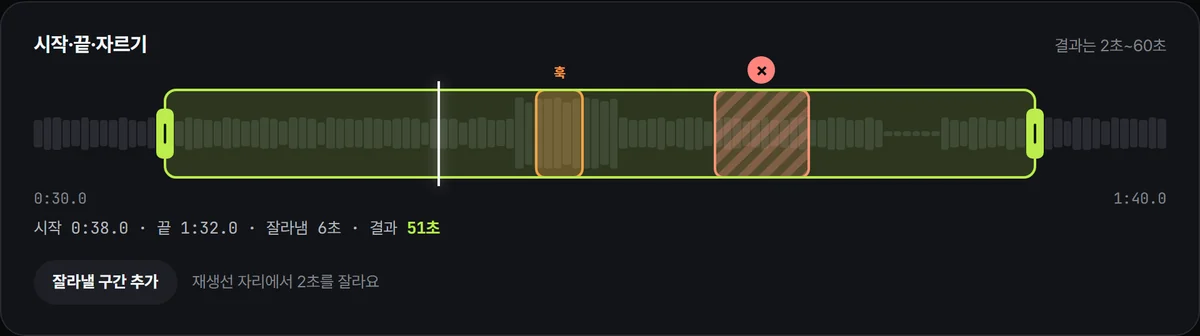
실제 파형은 새로 만든 작업부터 보여요. 그 전에 만든 작업은 장식용 파형으로 대신하고, 편집용 영상이 없는 예전 작업은 시작과 끝만 고칠 수 있어요.
만든 순서
- 결과 화면에서 두 줄 제목과 시작·끝을 고쳐 다시 만들기(이용 시간 차감 없음)
- 만들기 전 구간 고르기, 자막 문장 고치기
- 구간을 끌어서 고르는 막대와 쉬운 시간 입력
- 편집용 영상 보관과 원본 삭제, 타임라인·잘라내기·실제 파형·자막 찾아 바꾸기, 클립별 자막 줄, 하이라이트 훅, 화면 직접 편집
아직 안 되는 것
만든 쇼츠는 지금은 내려받아서 직접 올려야 해요. 유튜브·틱톡 바로 올리기는 출시 예정이고, 아직 대부분의 이용자에게는 열려 있지 않아요.
자막을 다듬는 요령은 쇼츠 자막 넣는 법에, 장면을 고르는 기준은 쇼츠로 잘 되는 장면 고르는 법에 정리했어요. 이용권은 요금제에서 볼 수 있어요.
참고한 자료
기능은 글을 쓴 날 기준이에요. 지금 화면과 다를 수 있어요.
유튜브 링크를 넣거나 파일을 올리면 AI가 반응이 강한 구간을 골라 제목·자막을 붙인 60초 이하 쇼츠로 만들어 드려요. 카드 등록은 필요 없어요.
무료로 시작하기