쇼츠 자막 넣는 법
쇼츠 자막은 편집 프로그램에 직접 입력하거나, 자동 자막(음성 인식)으로 만든 뒤 고치거나, 쇼츠를 만들 때 자막까지 한 번에 넣는 세 가지 방법으로 넣을 수 있어요.
쇼츠는 소리를 끄고 넘겨 보는 사람이 많아서, 자막이 있으면 내용을 따라가기 훨씬 쉬워요. 영상이 짧은 만큼 자막을 넣는 방법도 어렵지 않아요.
쇼츠에 자막은 어떻게 넣나요?
1. 편집 프로그램에서 직접 입력하기
원하는 위치와 글꼴로 정확하게 넣을 수 있어요. 대신 대사를 받아 적고 타이밍을 하나하나 맞추는 데 시간이 많이 걸려요.
2. 자동 자막(음성 인식) 기능 쓰기
편집 앱 중에는 음성을 읽어 자막을 만들어 주는 기능이 있어요. 빠르지만 고유명사나 여러 사람이 겹쳐 말하는 부분은 틀리기 쉬워서, 한 번은 직접 고쳐야 해요.
3. 쇼츠를 만들 때 자막까지 한 번에 넣기
쇼츠메이트는 긴 영상에서 장면을 고르면서 대사를 읽어 자막과 두 줄 제목을 함께 넣어요. 원본에 이미 자막이 있으면 알아서 건너뛰어요. 자막이 틀렸다면 결과 화면에서 고쳐 다시 만들 수 있고, 이때 이용 시간은 줄지 않아요. 이용권이 있으면 자막 파일(SRT)도 내려받을 수 있어요.
읽기 쉬운 자막은 어떻게 만드나요?
- 한 줄은 짧게 — 휴대폰 세로 화면은 폭이 좁아요. 한 번에 몇 단어만 보이게 끊어야 읽기 편해요.
- 화면 맨 아래는 피하기 — 쇼츠 화면 아래쪽에는 채널 이름과 설명이, 오른쪽에는 버튼이 겹쳐요. 자막은 그보다 조금 위에 두세요.
- 배경과 대비 주기 — 흰 글씨에 테두리나 그림자를 넣으면 밝은 장면에서도 잘 보여요.
- 말과 타이밍 맞추기 — 자막이 말보다 늦게 나오면 어색해요. 말이 시작될 때 함께 나오게 맞춰요.
- 고유명사 다시 보기 — 사람 이름이나 프로그램 이름은 자동 자막이 가장 자주 틀리는 부분이에요. 올리기 전에 꼭 확인해요.
글꼴과 위치는 템플릿으로 정해 두기
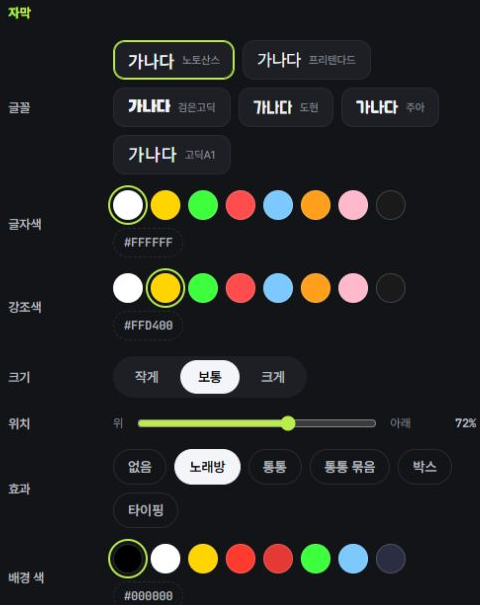
영상마다 자막 모양이 달라지면 채널이 어수선해 보여요. 쇼츠메이트에서는 글꼴·색·자막 위치를 템플릿으로 정해 두고, 만든 뒤에도 다른 템플릿으로 바꿀 수 있어요. 기본 템플릿 13종이 있고, 마음에 드는 설정은 내 템플릿으로 저장해 두면 돼요.
다른 언어로도 만들 수 있나요?
해외 시청자도 보게 하고 싶다면 쇼츠 언어를 바꿔 보세요. 쇼츠메이트 이용권이 있으면 일본어·영어 쇼츠를, 프로 이용권부터는 AI 해설 음성도 쓸 수 있어요. 처음 쇼츠를 만드는 과정 전체가 궁금하다면 긴 영상으로 유튜브 쇼츠 만드는 법을 먼저 읽어 보세요.
유튜브 링크를 넣거나 파일을 올리면 AI가 반응이 강한 구간을 골라 제목·자막을 붙인 60초 이하 쇼츠로 만들어 드려요. 카드 등록은 필요 없어요.
무료로 시작하기